


windows终端配置gemini CLI教程
本指南记录了在 Windows 11 与 VS Code 环境下,从零配置并运行 Google Gemini CLI 的全流程。
在开始配置前,请确保你已具备以下前提条件:
- 网络环境:确保终端能够稳定访问 Google 服务。
- 账号准备:一个可以正常使用的个人 Google 账号。
- 本地环境:已安装最新版的 VS Code 和 Node.js(需包含
npm和npx指令)。
准备就绪后,通过这套配置,你都可以随时随地、跨文件夹无缝唤起免费的 Gemini CLI编程助手。
一、 云端凭证获取与 API 激活
Gemini CLI 的运行依赖于 Google Cloud 的项目鉴权。
1. 获取 Project ID
- 在全局代理下,浏览器访问 Google Cloud Console。
- 登录个人 Google 账号(请牢记此账号,后续终端授权必须保持一致)。
- 点击左上角项目管理器(下图中的My First Porject的位置)新建一个项目(或选择现有项目),找到并复制该项目的 项目 ID (Project ID)。

2. 启用 Gemini for Google Cloud API
默认情况下,新项目的 API 服务是关闭的。若不开启,终端会报 403 PERMISSION_DENIED 错误。
- 访问 API 专属激活链接,将其中的文字替换为你真实的 Project ID:
https://console.developers.google.com/apis/api/cloudaicompanion.googleapis.com/overview?project=你的项目ID - 确认登录账号无误后,点击页面中蓝色的 启用 (Enable) 按钮。
二、 本地全局启动配置
为了实现“在电脑任意代码文件夹下,输入一条命令即可唤起 AI”,我们需要配置 PowerShell 的全局 Profile 文件。
- 在 VS Code 的 PowerShell 终端中按照顺序执行以下命令,强制创建并打开配置文件:
New-Item -Type File -Path $PROFILE -Force notepad $PROFILE - 在弹出的记事本中,写入以下精简版启动脚本(由于已配置系统级代理,无需在脚本中重复指定):
function gemini {
    # 绑定你的 Google Cloud 项目凭证
    $env:GOOGLE_CLOUD_PROJECT="在此处替换为你的真实项目ID"


    Write-Host "Starting Gemini CLI..." -ForegroundColor Green

    # 使用 npx 动态拉取最新版运行,避免全局安装产生的版本 bug
    npx https://github.com/google-gemini/gemini-cli
}-
保存并关闭记事本。
-
务必重启 VS Code 终端,使全局配置生效。
三、 首次启动与鉴权
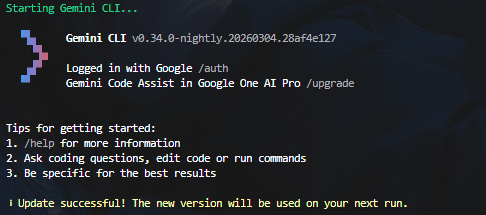
在 VS Code 终端中输入 gemini 并回车。
系统会自动在默认浏览器中打开 Google OAuth 授权页面。
关键点:必须选择在“第一步”中获取 Project ID 时使用的那个 Google 账号进行授权。
授权成功后返回终端,看到绿色的 Update successful! 和 > 提示符,即代表 CLI 已成功就绪。
提示:如果在终端看到 Do you trust the files in this folder?,请选择 1. Trust folder 以允许 AI 读取当前工作区上下文。
四、安装配套可视化插件
为了获得类似 Cursor 的可视化代码体验,必须配合 VS Code 插件使用:
打开 VS Code 左侧的 扩展面板(或按 Ctrl + Shift + X)。
搜索并安装 Google 官方出品的插件:Gemini CLI Companion。
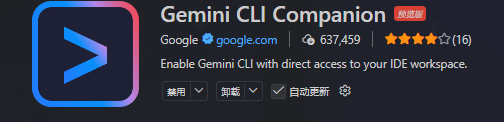
安装完成后插件会在后台静默工作。当你在终端让 AI 修改代码时,VS Code 编辑器会直接呈现修改前后的对比视图,可通过快捷键(如 Shift + Tab)一键接受变更。
到此,你已配置成功了。🎉
windows终端配置gemini CLI教程
https://ryanjxy123.github.io/post/share_somethings/env_configuration/gemini_cli/