


CLIProxyAPI+CPA-Dashboard:GPT账号管理与本地API中转完整教程
本教程使用 CLIProxyAPI 作为本地 API 中转服务,配合 CPA-Dashboard 进行可视化账号管理,最终在 VSCode 的 Continue 插件中接入使用。
一、工具链概览
账号 Token (.json 文件)
        ↓
CLIProxyAPI(本地中转,端口 8317)
        ↓
OpenAI / Codex 上游服务器
        ↑
你的工具(VSCode Continue 插件等)
→ Base URL: http://127.0.0.1:8317
→ API Key: 自定义(在 config.yaml 中设置)| 工具 | 作用 |
|---|---|
| CLIProxyAPI | 核心中转服务,将账号 token 转换为标准 OpenAI 兼容 API,自动轮换和刷新 token |
| CPA-Dashboard | 可视化 Web 管理界面,用于查看账号状态、刷新 token、启停服务 |
| Continue | VSCode AI 编程助手插件,支持自定义 API 接入 |
二、CLIProxyAPI 配置
2.1 下载
前往 CLIProxyAPI Releases 下载对应系统的最新版本。
Windows 用户下载 CLIProxyAPI_x.x.xx_windows_amd64.zip,解压到任意目录,例如:
D:\APP\CPA\
├── cli-proxy-api.exe
├── config.example.yaml
├── LICENSE
└── README.md
2.2 创建 config.yaml
将 config.example.yaml 复制一份,重命名为 config.yaml,放在同一目录下。
编辑 config.yaml,重点修改以下几项:
# 监听端口
port: 8317

# 监听地址:
# "127.0.0.1" 仅本机可访问
# "0.0.0.0"   局域网内其他设备也可访问
host: "127.0.0.1"

# 认证文件目录(存放账号 .json token 文件的目录)
# 注意:Windows 路径使用正斜杠 /
auth-dir: "D:/your/path/to/tokens"

# 设置你自定义的 API Key(调用中转时需要携带)
api-keys:
  - "your-custom-api-key"
⚠️ Windows 路径必须使用正斜杠
/,不能使用反斜杠\
2.3 准备账号 Token 文件
每个账号对应一个 .json 文件,格式如下:
{
  "type": "codex",
  "email": "your_email@example.com",
  "access_token": "eyJhbGci...",
  "refresh_token": "rt_...",
  "expired": "2026-03-21T17:43:37+08:00",
  "account_id": "..."
}
将所有账号的 .json 文件放入 auth-dir 指定的目录中,CLIProxyAPI 会自动加载并轮换使用。
2.4 启动服务
直接双击 cli-proxy-api.exe 即可启动,程序无界面,在后台静默运行。
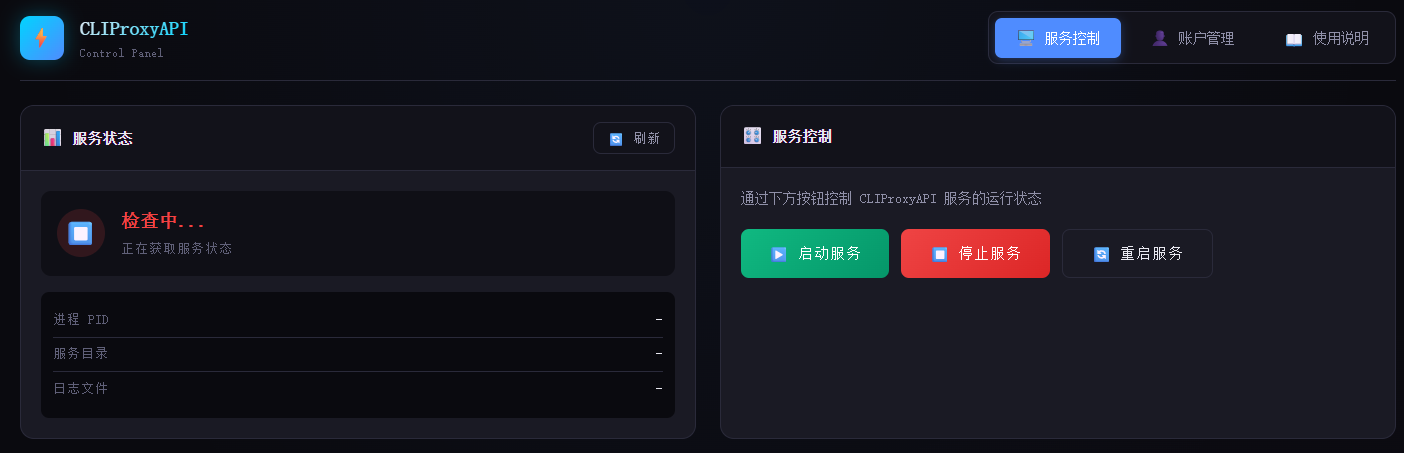
或后续安装好CPA面板之后直接在面板里启动:
三、CPA-Dashboard 配置
3.1 下载
前往 CPA-Dashboard GitHub 克隆或下载项目:
git clone https://github.com/dongshuyan/CPA-Dashboard.git3.2 启动
编辑 start-windows.ps1,在 param() 块之后加入以下环境变量:
$env:CPA_SERVICE_DIR = "D:/APP/CPA"           # cli-proxy-api.exe 所在目录
$env:CPA_AUTH_DIR    = "D:/your/path/to/tokens" # 账号 token 文件目录
$env:CPA_BINARY_NAME = "cli-proxy-api"          # 可执行文件名(不含 .exe)
然后在 PowerShell 中运行:
.\start-windows.ps1Dashboard 默认在 http://127.0.0.1:5000 打开。
3.3 功能说明
| 页面 | 功能 |
|---|---|
| 服务控制 | 查看 CLIProxyAPI 运行状态,启动 / 停止 / 重启服务,查看实时日志 |
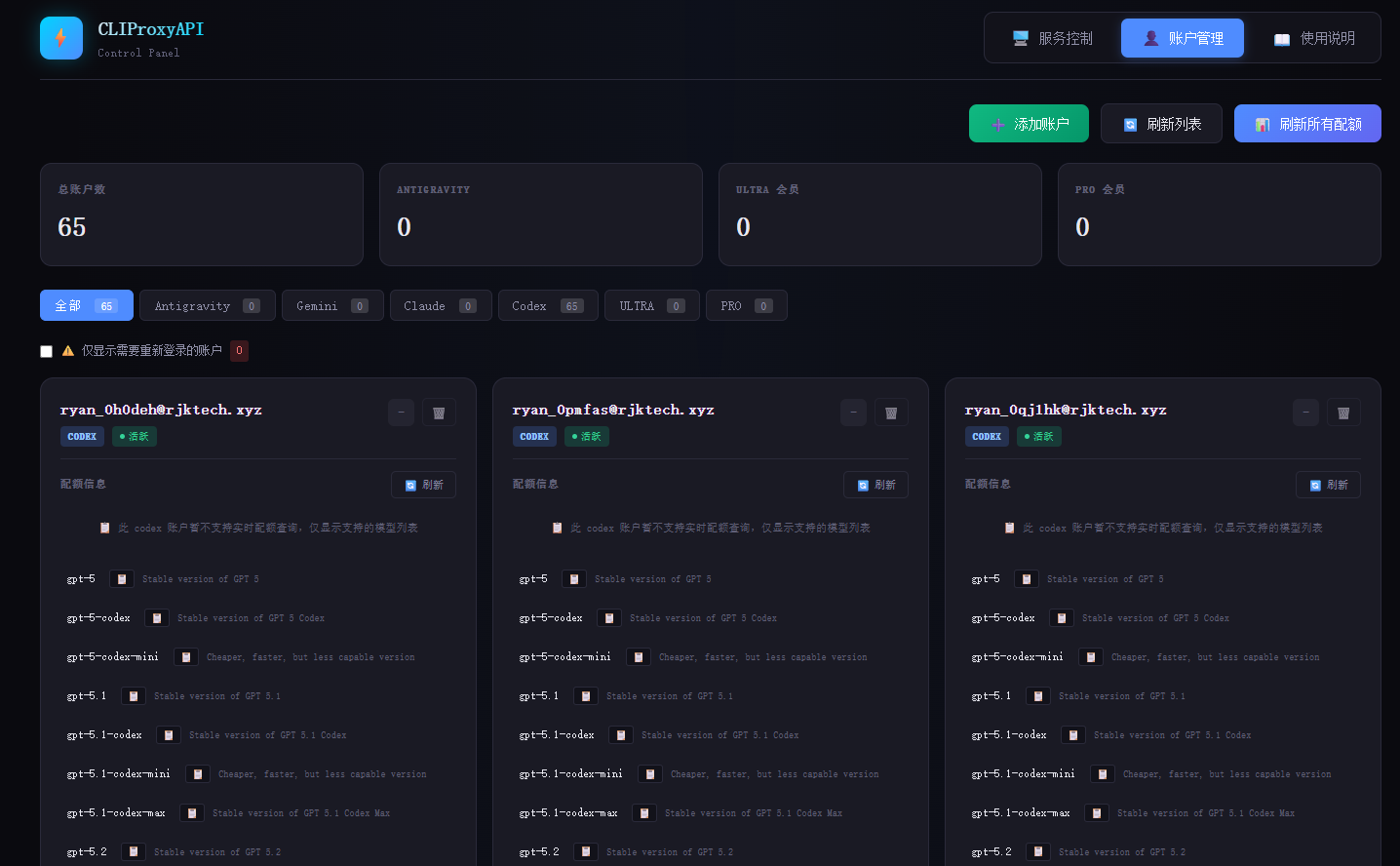
| 账户管理 | 查看所有账号状态(活跃 / 失效),刷新 token,删除账号 |
| 使用说明 | 内置使用文档 |
💡 Codex 类型账号不支持实时配额查询,仅显示支持的模型列表,这是正常现象。
示例:
四、在 VSCode 中配置 Continue 插件
4.1 安装 Continue
在 VSCode 扩展市场搜索 Continue,安装 Continue - open-source AI code agent。
安装后,点击取消,不需要登录 Continue 官方账号。
4.2 配置 config.yaml
点击 Continue 面板左上角的齿轮图标,打开配置文件(config.yaml)。
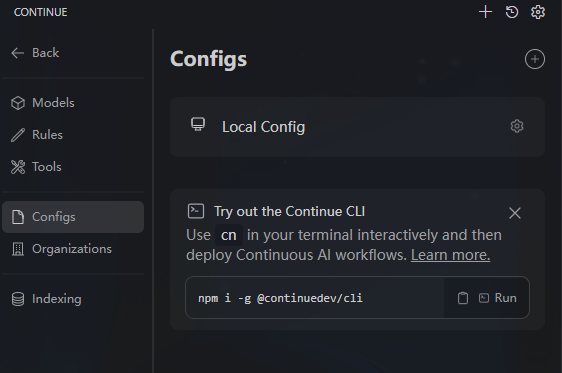
将文件内容替换为:
name: Local Config
version: 1.0.0
models:
  - name: 自定义别名  # 随意填写,用于在 chat/edit 中引用,如 gpt-5.2-codex-local
    provider: openai
    model: 模型名称  # 填写实际模型名,可在 CPA-Dashboard 账户管理页查看支持的模型列表
    apiBase: http://127.0.0.1:8317/v1  # 本机填 127.0.0.1;局域网其他设备填主机的局域网 IP
    apiKey: 你的API密钥  # 填写 CLIProxyAPI config.yaml 中 api-keys 设置的值

chat:
  - uses: 自定义别名  # 与上方 name 保持一致

edit:
  - uses: 自定义别名  # 与上方 name 保持一致
保存后,Continue 面板左侧的报错提示消失,即配置成功。
4.3 使用
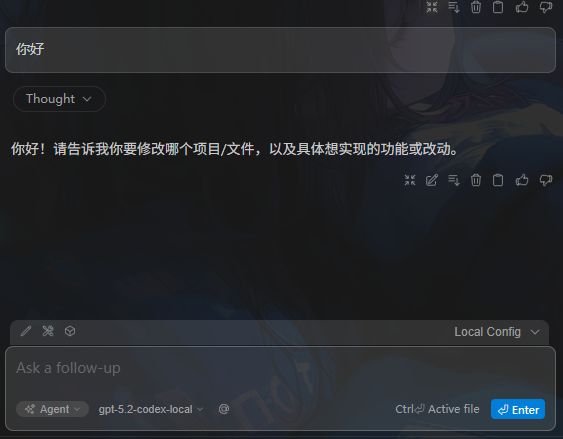
在 Continue 面板的对话框中输入问题,即可通过 CLIProxyAPI 中转调用模型。
五、常见问题
Q: CPA-Dashboard 显示”可执行文件不存在”
确认 start-windows.ps1 中 CPA_SERVICE_DIR 和 CPA_BINARY_NAME 配置正确,且 cli-proxy-api.exe 确实存在于该目录。
Q: CLIProxyAPI 启动报错 “cannot find config.yaml”
确认 config.yaml(不是 config.example.yaml)存在于 cli-proxy-api.exe 同级目录,且路径中使用正斜杠。
Q: token 会过期吗?
CLIProxyAPI 会利用 refresh_token 自动刷新 access token,无需手动干预。可在 CPA-Dashboard 的账户管理页手动触发刷新。
CLIProxyAPI+CPA-Dashboard:GPT账号管理与本地API中转完整教程
https://ryanjxy123.github.io/post/share_somethings/env_configuration/gpt_management/