


Obsidian通过Git实现同步操作指南
1. 本地创建笔记文件夹后设置 Git 作为仓库
首先在本地创建好 Obsidian 的笔记文件夹,进入该目录后,将其初始化为 Git 仓库并关联你的远程仓库:
git init
git remote add origin <你的远程仓库地址>
2. Obsidian 安装 Git 插件+配置
光把仓库建好没用,每次写完笔记都手动 commit 和 push 会非常繁琐。此时需要使用 Obsidian Git 插件。
安装方法
打开 Obsidian 设置,在左侧找到“第三方插件”,关闭安全模式(首次使用需要关闭)。点击“浏览”,搜索 Obsidian Git 进行安装并启用。
配置自动同步
装好之后打开插件设置,主要进行以下两部分配置:
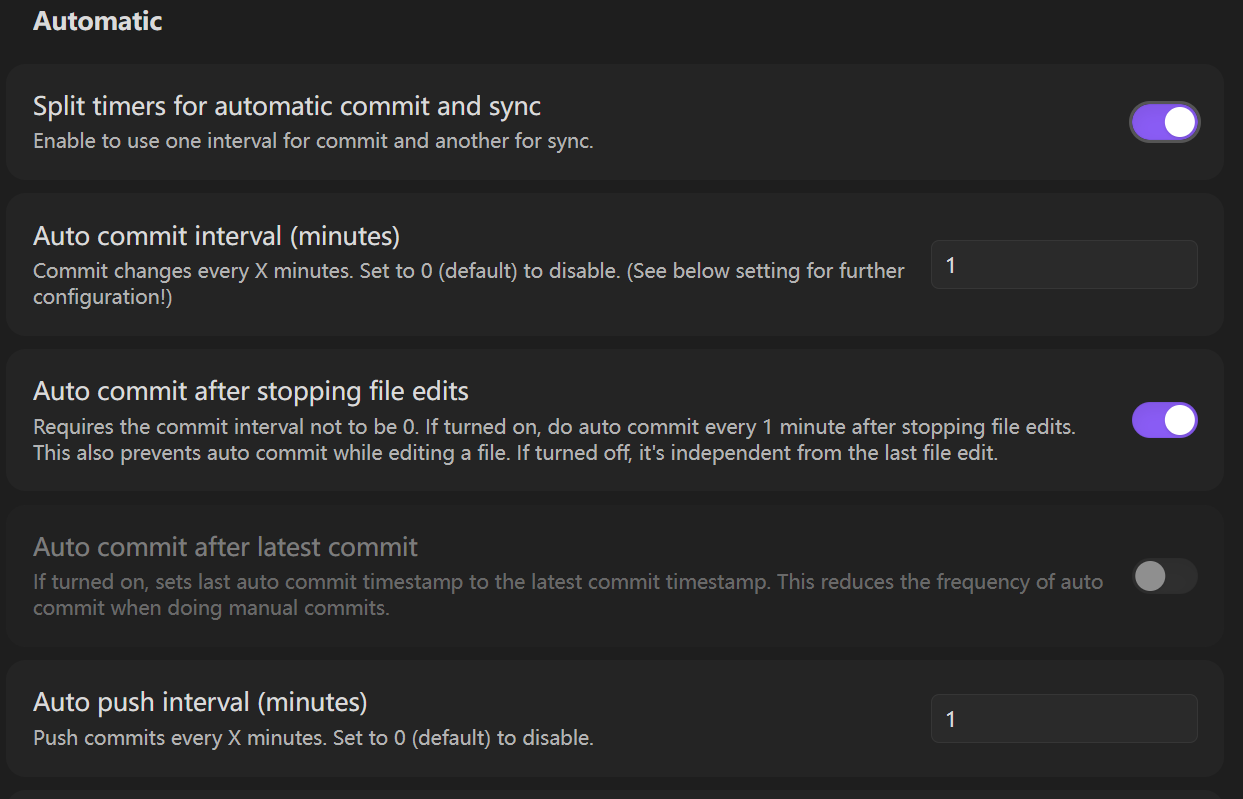
Automatic(自动化)部分:
打开 Split timers for automatic commit and sync,将 commit 和 sync 的计时器分开。
将 Auto commit interval (minutes) 设为 1,即每 1 分钟自动提交一次。
打开 Auto commit after stopping file edits,实现在停止编辑后自动触发提交。
将 Auto push interval (minutes) 设为 1,即每 1 分钟自动推送到 GitHub。
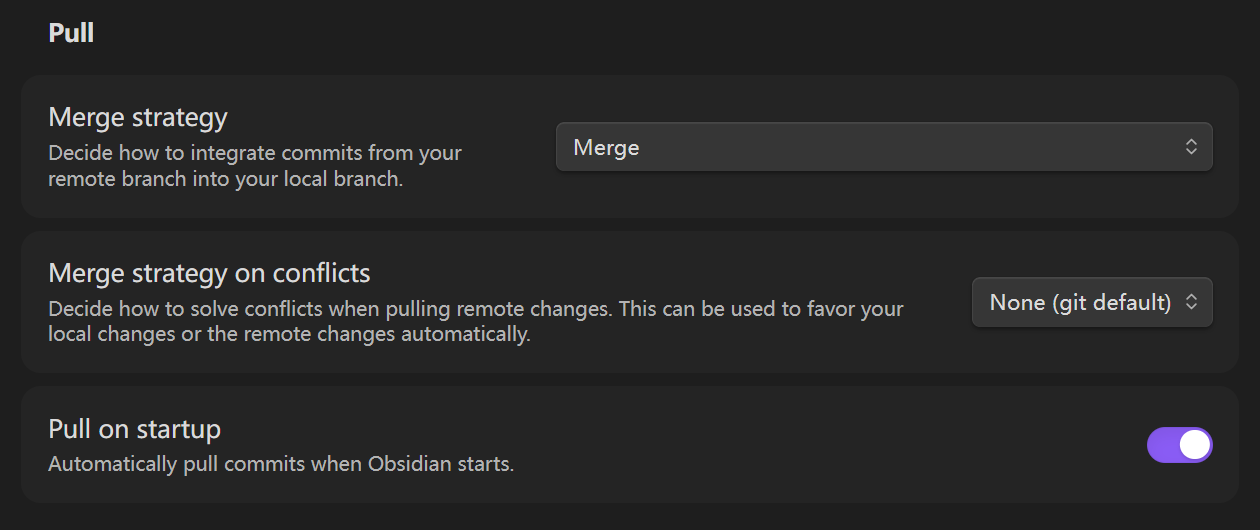
Pull(拉取)部分: 打开 Pull on startup,设定为每次打开 Obsidian 时自动拉取 GitHub 上的最新内容。
核心逻辑就是把 commit、push 和 pull 全部交给插件自动化处理,你只需要专注编写笔记即可。
3. 通过 VSCode 进入仓库手动进行一次同步
在依赖插件全自动运行之前,建议先通过 VSCode 或终端进入该仓库目录,手动执行一次完整的 add、commit 和 push 流程,确保本地与远端的连通性正常。
4. 进行防冲突配置
这是一个基本不会产生冲突的配置思路,被许多使用 Obsidian 做知识库的用户所采用。核心思路是:只同步“内容”,不要同步“界面状态”和“缓存”。
推荐的 .gitignore 文件
在仓库根目录创建 .gitignore 文件,写入以下内容:
# ===== Obsidian =====
# 工作区布局(每台电脑不同)
.obsidian/workspace.json

# 缓存
.obsidian/cache/

# 插件本地状态
.obsidian/plugins/*/data.json

# 临时文件
.obsidian/workspace-mobile.json

# ===== 系统文件 =====
# Mac
.DS_Store

# Windows
Thumbs.db

# 临时文件
*.log
*.tmp
配置优势说明: 这种配置可以保证 Markdown 笔记、图片、插件和主题等核心内容被正常同步。同时,workspace 布局和 cache 缓存等状态文件会被强制忽略。这样即使在两台屏幕大小、面板布局完全不同的电脑上使用,也不会产生任何冲突。
解决已经存在的冲突文件
如果之前 Git 已经跟踪了这些不该同步的文件,需要执行以下命令清除缓存:
git rm --cached .obsidian/workspace.json
git rm --cached -r .obsidian/cache
然后重新提交规则以生效:
git add .gitignore
git commit -m "fix obsidian git config"
git push
⭐到此便实现了良好的同步效果~
Obsidian通过Git实现同步操作指南
https://ryanjxy123.github.io/post/share_somethings/env_configuration/obsidian_git_sync/