


Pytorch简易安装
再次步骤前已经默认安装了anaconda(或miniconda),如果没安装请先安装
1.配置清华源
为了在国内能够快速安装 PyTorch, 需要先在 ~/.condarc 的设置清华源:
channels:
  - https://mirrors.tuna.tsinghua.edu.cn/anaconda/cloud/pytorch/
  - https://mirrors.tuna.tsinghua.edu.cn/anaconda/cloud/menpo/
  - https://mirrors.tuna.tsinghua.edu.cn/anaconda/cloud/bioconda/
  - https://mirrors.tuna.tsinghua.edu.cn/anaconda/cloud/msys2/
  - https://mirrors.tuna.tsinghua.edu.cn/anaconda/cloud/conda-forge/
  - https://mirrors.tuna.tsinghua.edu.cn/anaconda/pkgs/free/
  - https://mirrors.tuna.tsinghua.edu.cn/anaconda/pkgs/main/
auto_activate_base: false
show_channel_urls: true
通过命令行的方式设置
这里我们只讲关于命令行设置的方式,通过cat直接读入的方式读者可以自行研究(在Linux/WSL/git bash中可以使用cat命令)
直接进入anaconda prompt后在base环境中输入一下代码:
conda config --add channels https://mirrors.tuna.tsinghua.edu.cn/anaconda/cloud/pytorch/
conda config --add channels https://mirrors.tuna.tsinghua.edu.cn/anaconda/cloud/menpo/
conda config --add channels https://mirrors.tuna.tsinghua.edu.cn/anaconda/cloud/bioconda/
conda config --add channels https://mirrors.tuna.tsinghua.edu.cn/anaconda/cloud/msys2/
conda config --add channels https://mirrors.tuna.tsinghua.edu.cn/anaconda/cloud/conda-forge/
conda config --add channels https://mirrors.tuna.tsinghua.edu.cn/anaconda/pkgs/free/
conda config --add channels https://mirrors.tuna.tsinghua.edu.cn/anaconda/pkgs/main/

conda config --set auto_activate_base false
conda config --set show_channel_urls true
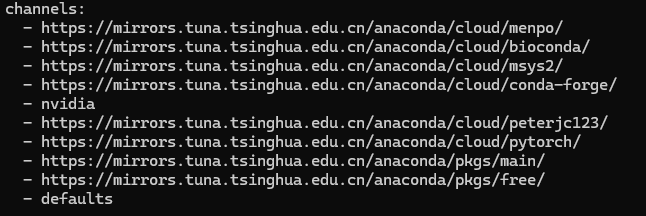
运行结束后,可以通过:
conda config --show channels检查是否配置成功
显示如下则配置成功:
2.创建新的虚拟环境
这里我们创建的是python=3.9版本的,基本使用是完全没问题的
conda create -n ‘your env name’ python=3.9其中‘your env name’是你的虚拟环境名称,可以自己定义
等待加载完成之后,根据要求输入:
conda activate ‘your env name’即可进入虚拟环境
3.安装PyTorch
⭐ 比较推荐去pytorch官网,自行选取合适的指令下载
或者按照一下操作进行:
这时候我们只需要在命令行中输入:
conda install pytorch==2.5.0 torchvision==0.20.0 torchaudio==2.5.0 pytorch-cuda=12.4 -c pytorch -c nvidia选择[y]后等待安装完成就好
4.测试是否安装成功
确保处于刚才创建的虚拟环境中,在命令行输入:
python进入python的交互式解释器模式
之后在>>>后按顺序输入:
import torch
torch.cuda.is_available()
若显示true则说明pytorch安装成功

完结撒花🌼~
Pytorch简易安装
https://ryanjxy123.github.io/post/share_somethings/env_configuration/pytorch/