

windows环境简便配置claude code教程

image from おひとり
1.配置git
这一步可以参考知乎上这个教程来进行配置,十分详细,在此不进行过多叙述:Git下载安装教程:git安装步骤手把手图文【超详细】
2.配置node.js
- 请在你的 PowerShell 终端中,直接运行以下指令来安装 Node.js:
winget install OpenJS.NodeJS.LTS运行后,屏幕上可能会弹出一个确认协议的提示,输入 Y 并回车即可自动下载并安装。
- 安装完成后,重启一下 VS Code。
打开一个新的终端,输入以下命令验证是否安装成功:
npm -v如果输出了一串数字(例如 10.8.2),说明安装成功。
3.安装claude code
确认 npm -v 能正常输出版本号后,你就可以运行一下指令:
npm install -g @anthropic-ai/claude-code(如果下载速度过慢,可以在终端配置一下proxy)
此时在终端输入:
claude出现如下界面则表示安装成功:

4.下载cc—switch
-
进入github releases下载cc-switch,根据不同系统选择对应安装包。
-
安装完成后根据如下教程进行配置即可:CC-Switch原来是这么玩的,不错!
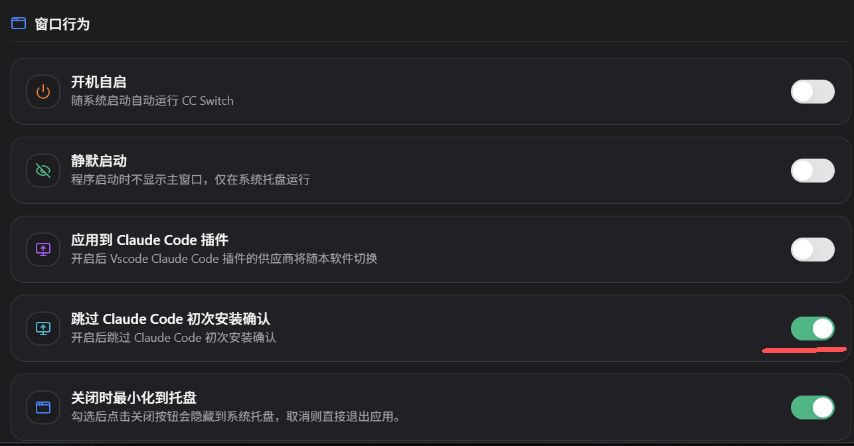
ps:如果是第一次安装claude,在终端输入claude后需要进行一些配置,此时通过以下方法跳过配置: -
跳过初次安装配置
点击左上角⚙进入设置
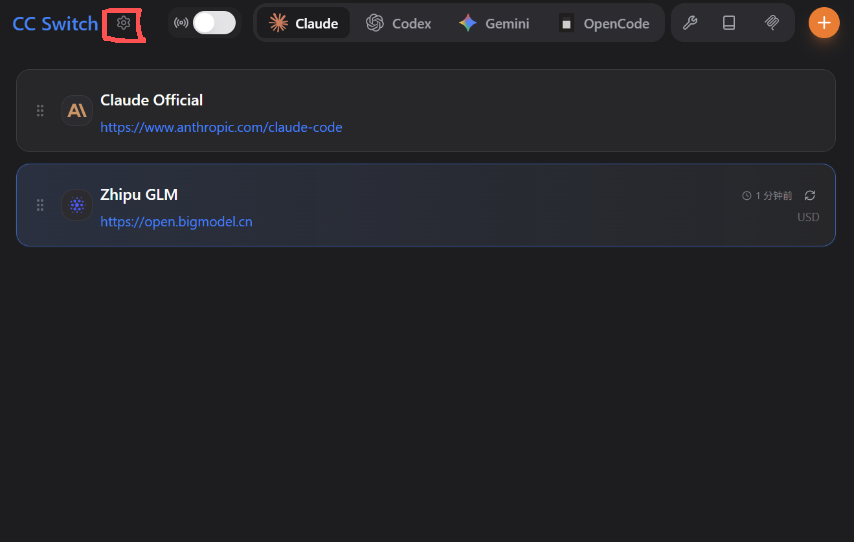
往下拉找到“窗口行为”并启动“跳过初次安装确认”即可
5.在git bash下配置cc
鉴于 Claude Code 的 CLI 工具主要面向类 Unix 系统环境,在 Windows 上使用 Git Bash 可以更好地模拟 Linux 终端行为,从而提升命令兼容性与操作流畅度。
-
首先在vscode等IDE中选择Git bash创建一个新终端。
-
在命令行输入并运行下面的代码,初始化 Conda 的 Bash 环境(可选,如果之前是conda环境则需要执行)
conda init bash-
为了让刚刚的初始化生效,你需要重新加载 bash 的配置。直接关闭当前这个 Git Bash 窗口,然后重新打开一个 Git Bash 窗口。
-
命令行输入并运行下面的代码,自动查找bash.exe的绝对路径 -> 自动转换为纯反斜杠 -> 自动通过 setx 永久写入系统变量
setx CLAUDE_CODE_GIT_BASH_PATH "$(cygpath -w /bin/bash.exe)"-
重启IDE刷新系统变量。
-
开一个Git bash终端输入claude,出现小怪兽界面则成功⭐。